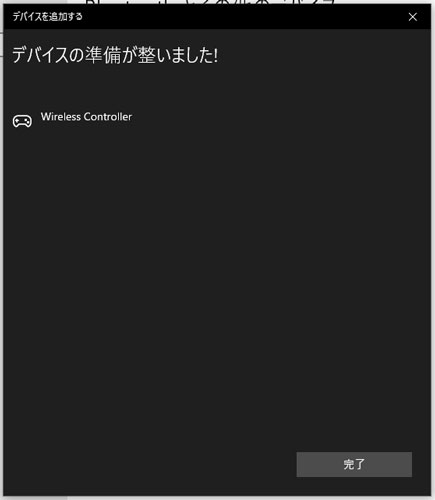
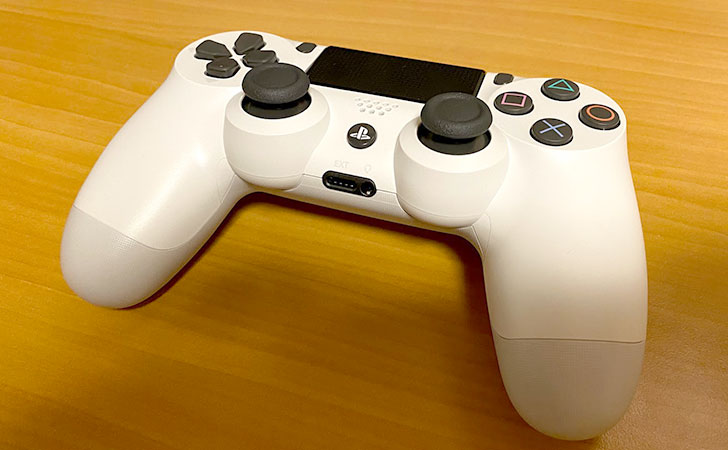
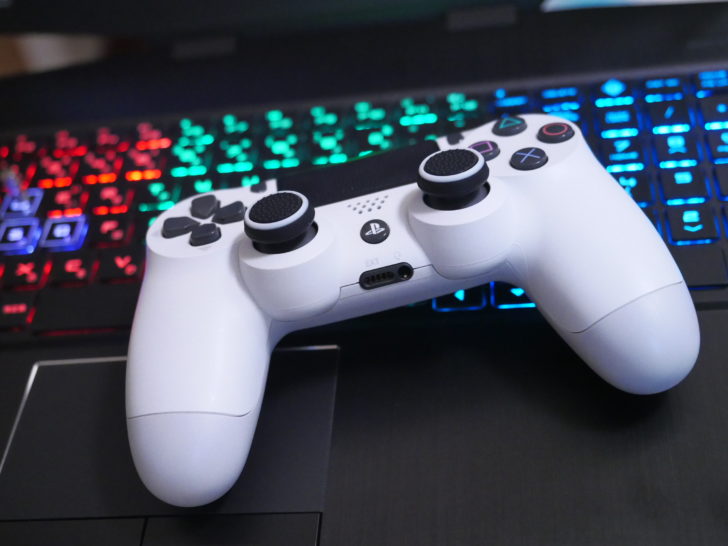
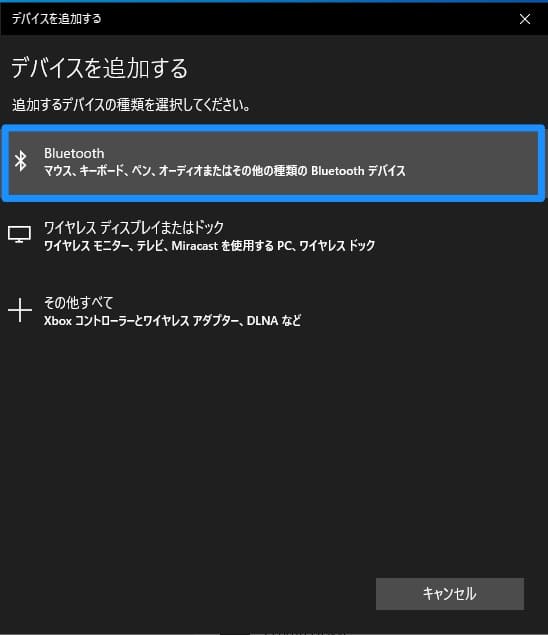
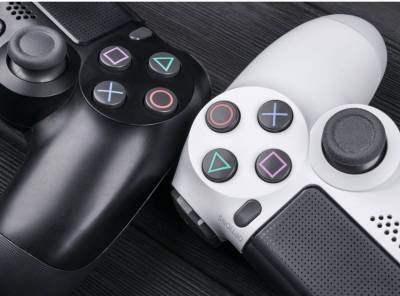
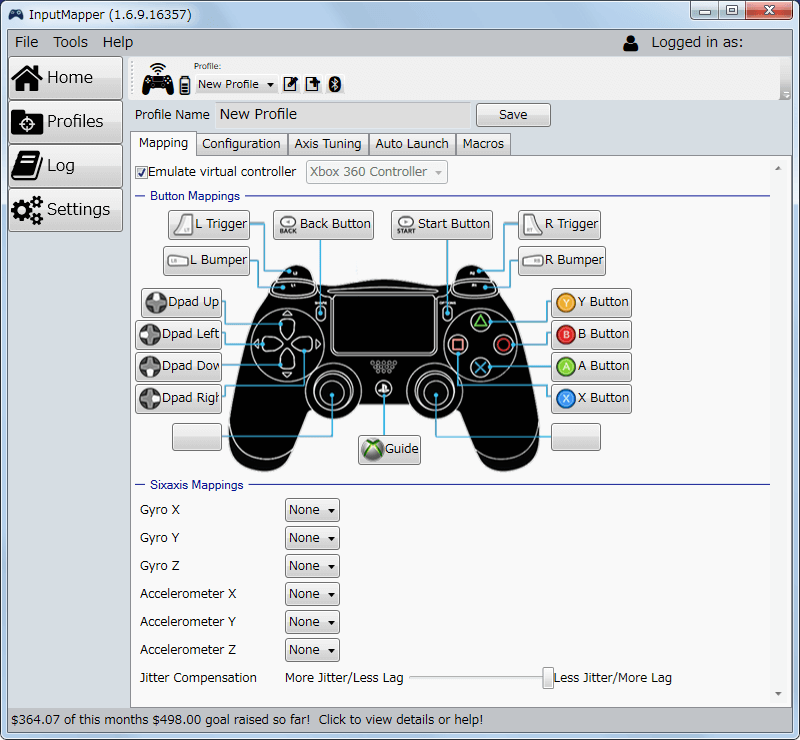
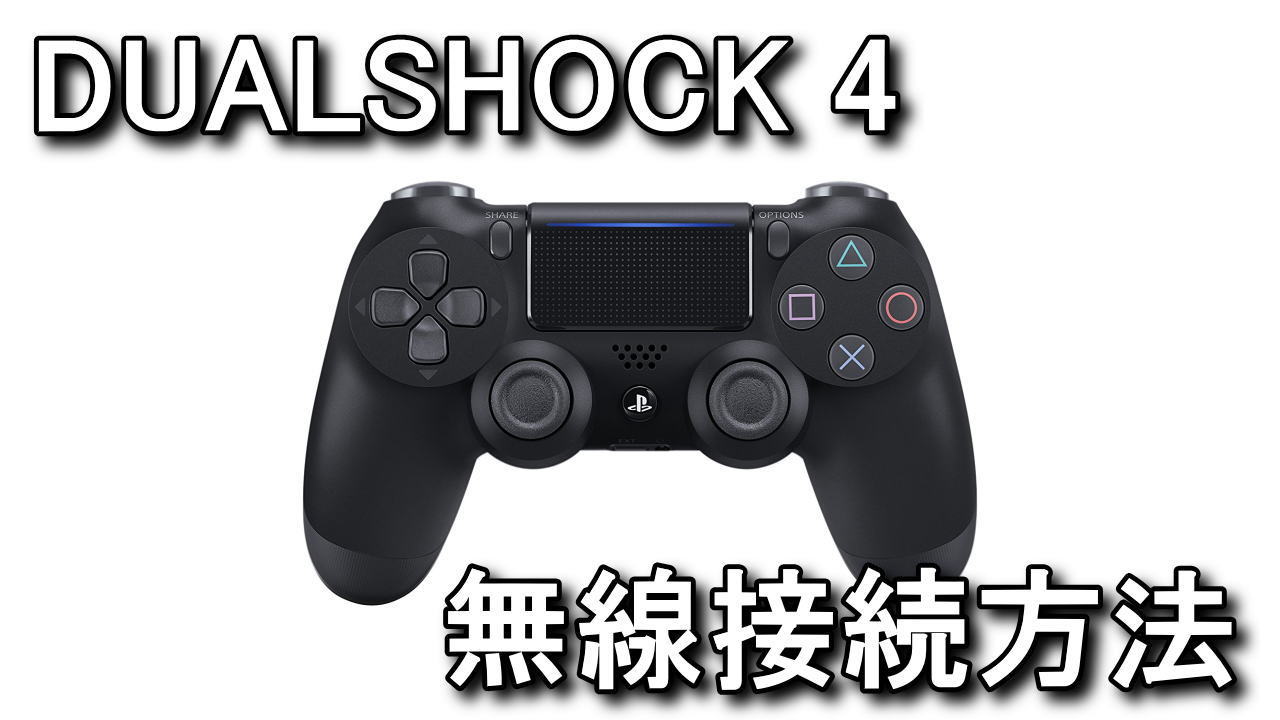
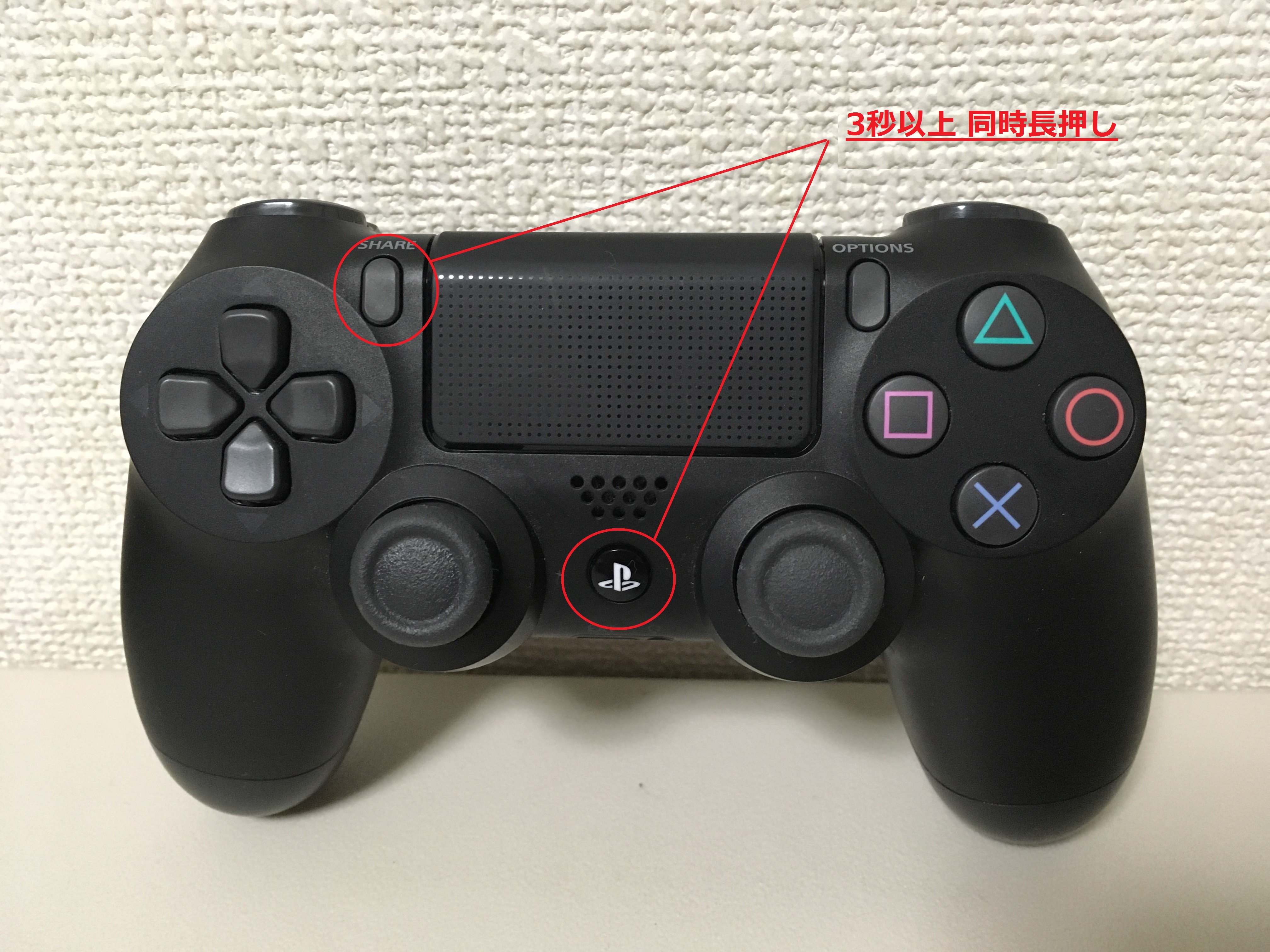
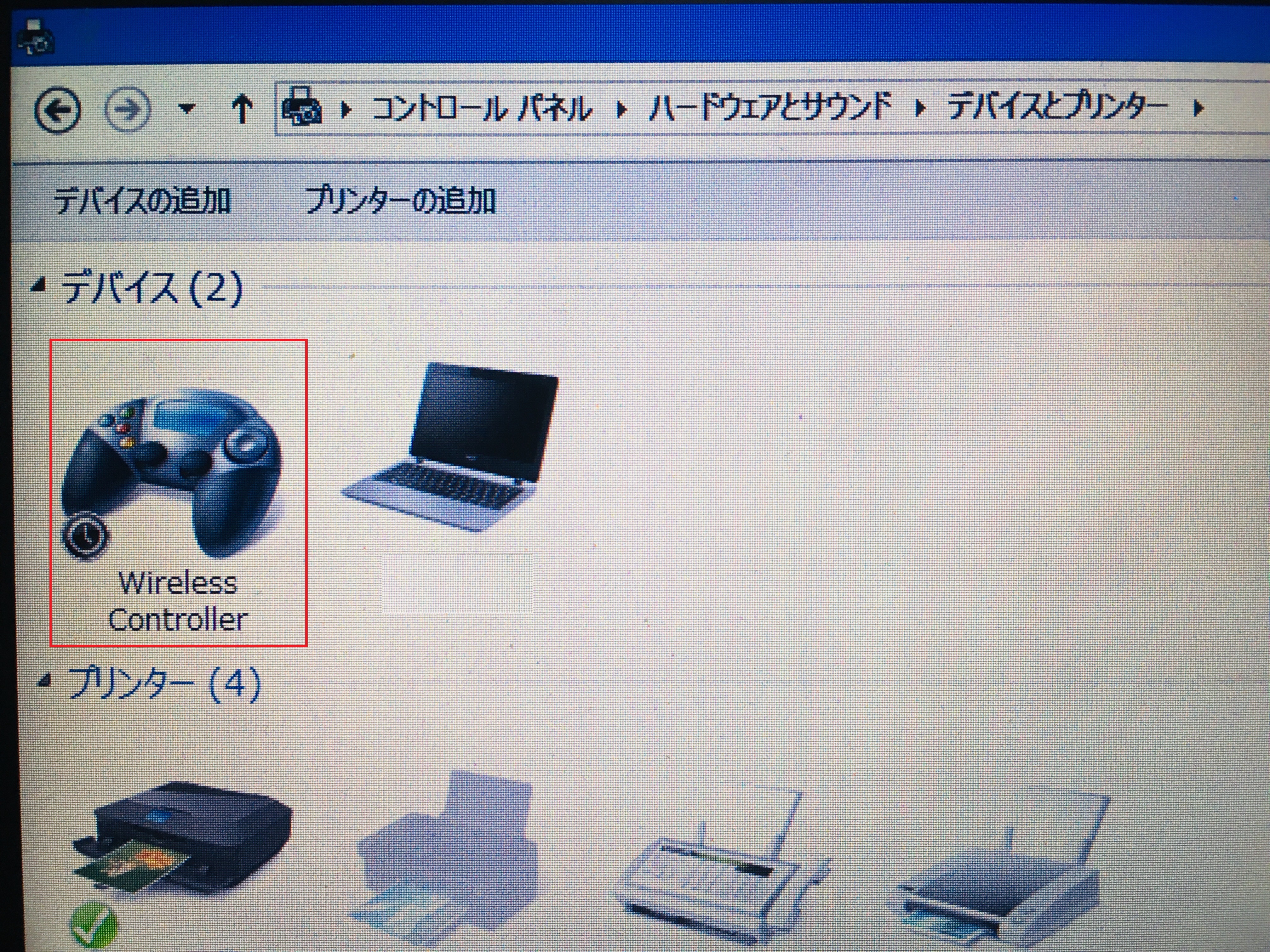
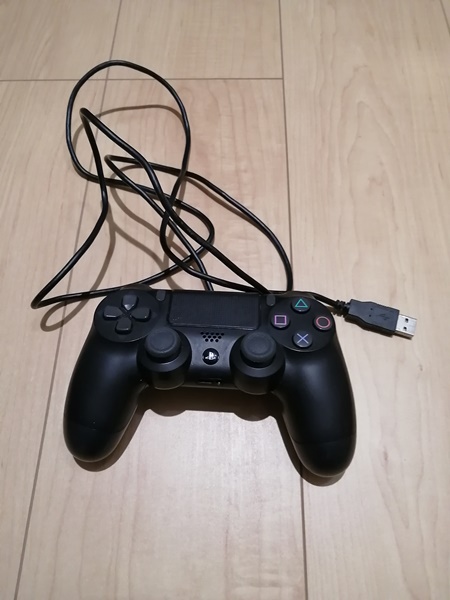
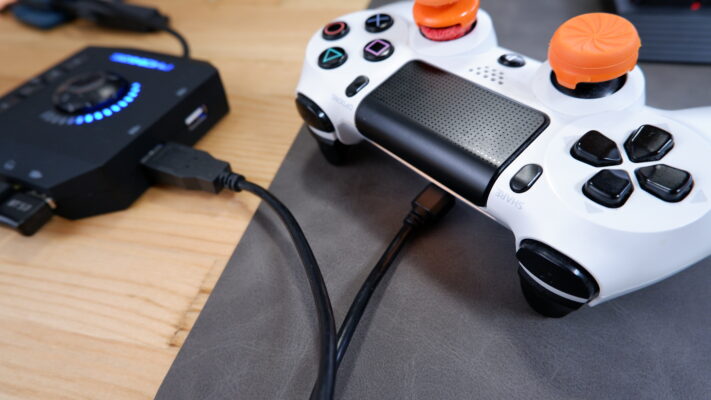
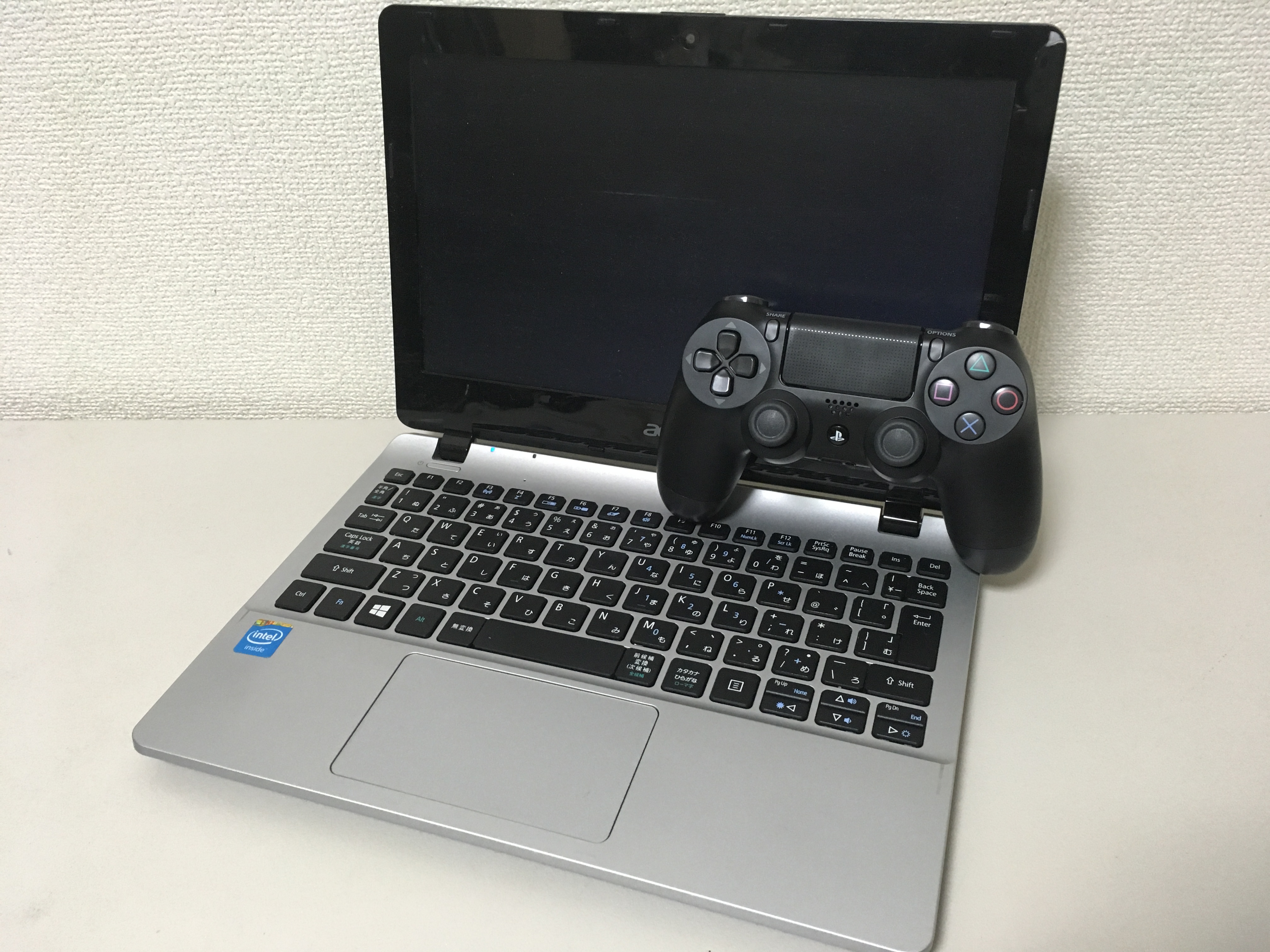
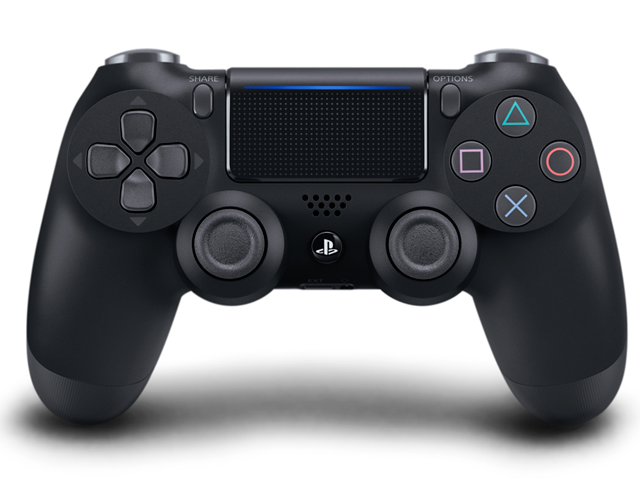
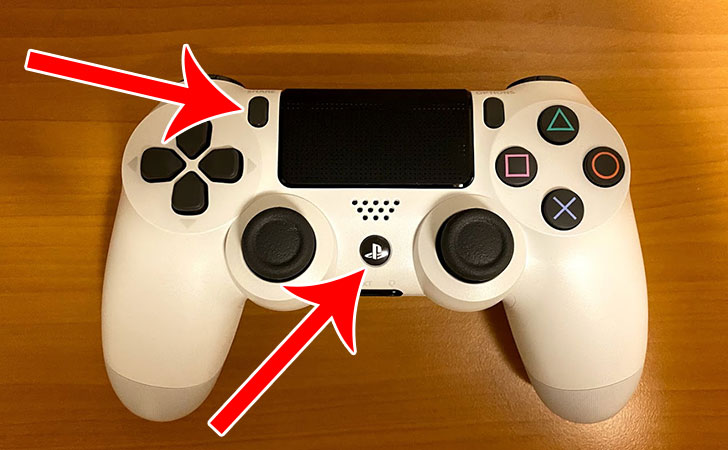
PS4純正コントローラーとPCの接続方法 PS4純正コントローラーは、実はPCでも使うことができます。 接続は非常に簡単なので、手持ちのコントローラーがある場合はとりあえず使ってみましょう。 なお、Steamでコントローラーを設定して使いたい人は以下の
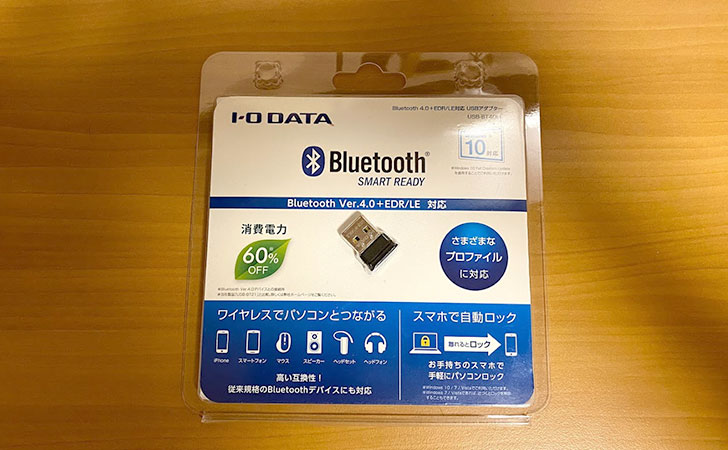
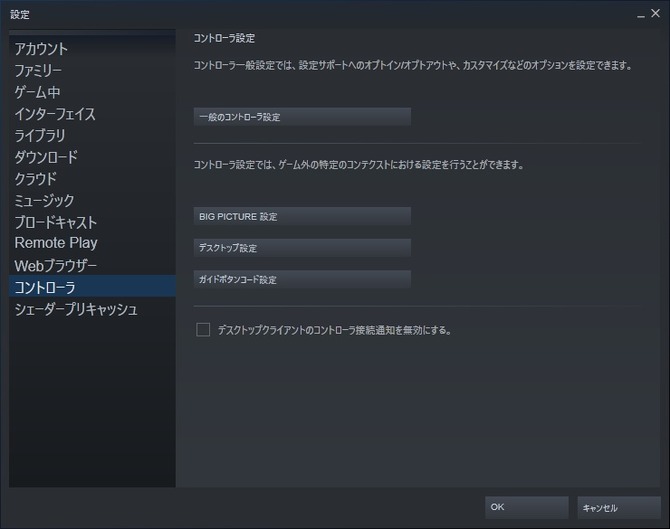
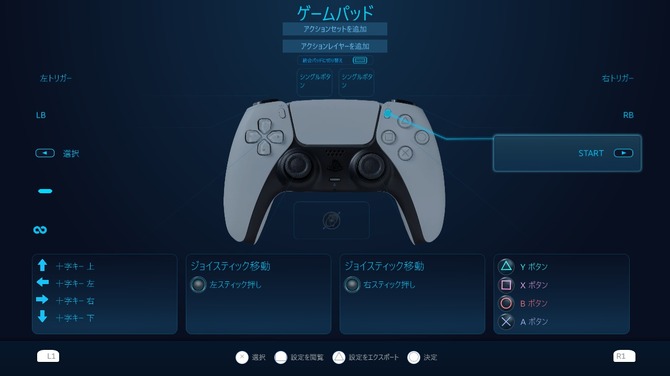
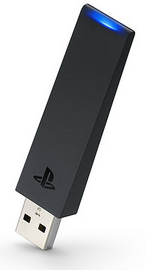
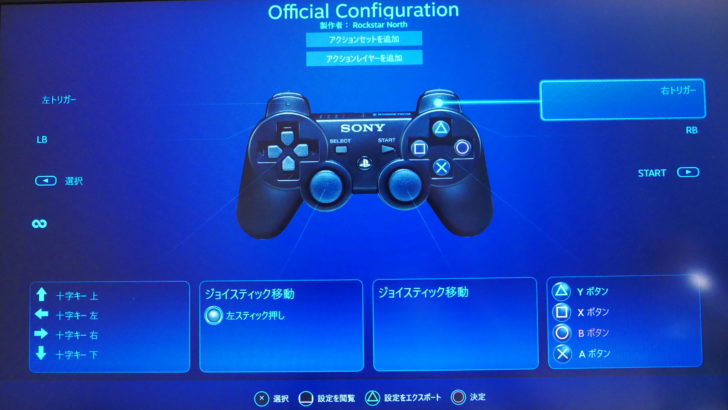
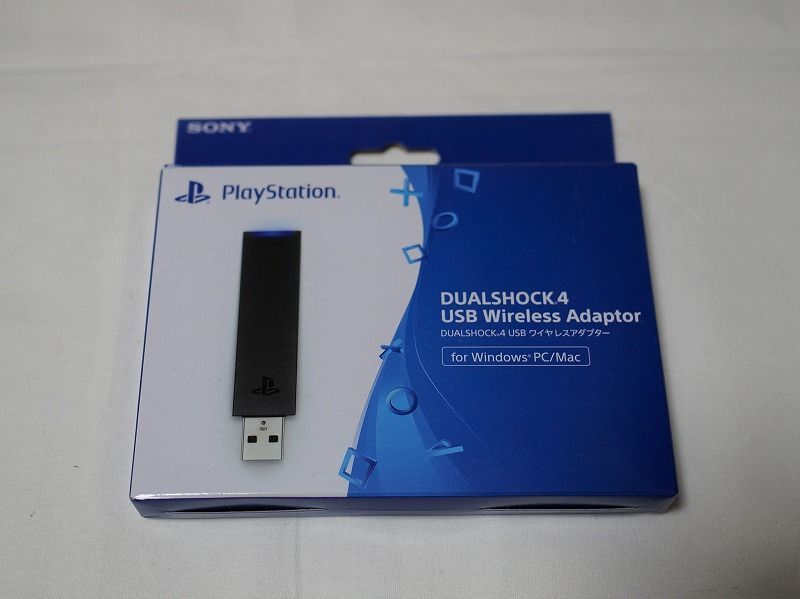
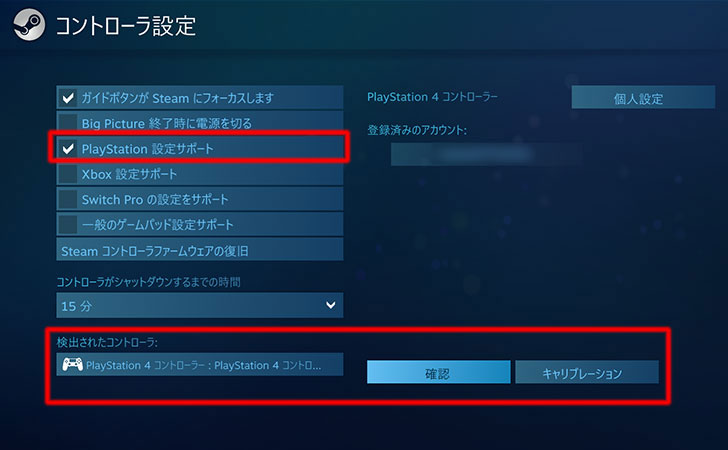
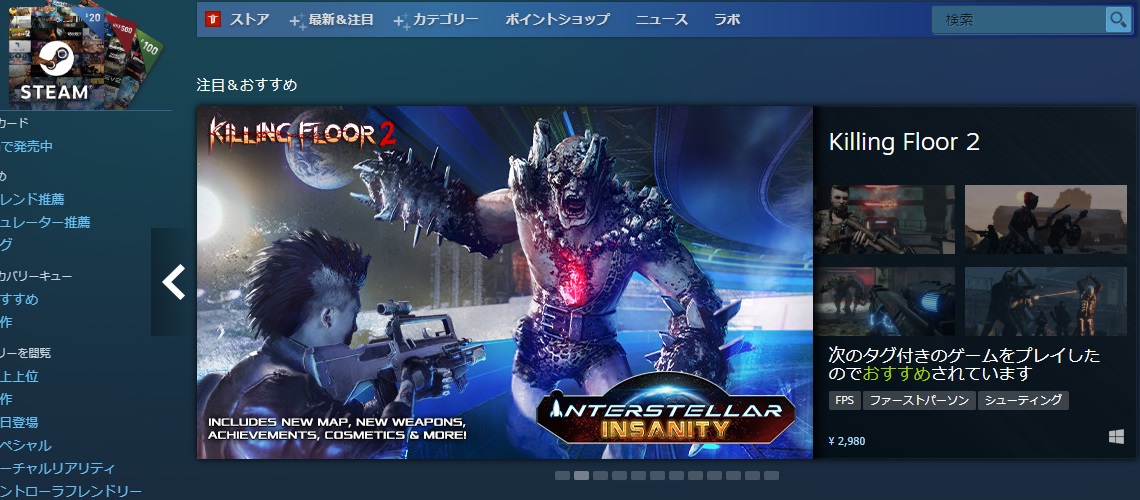
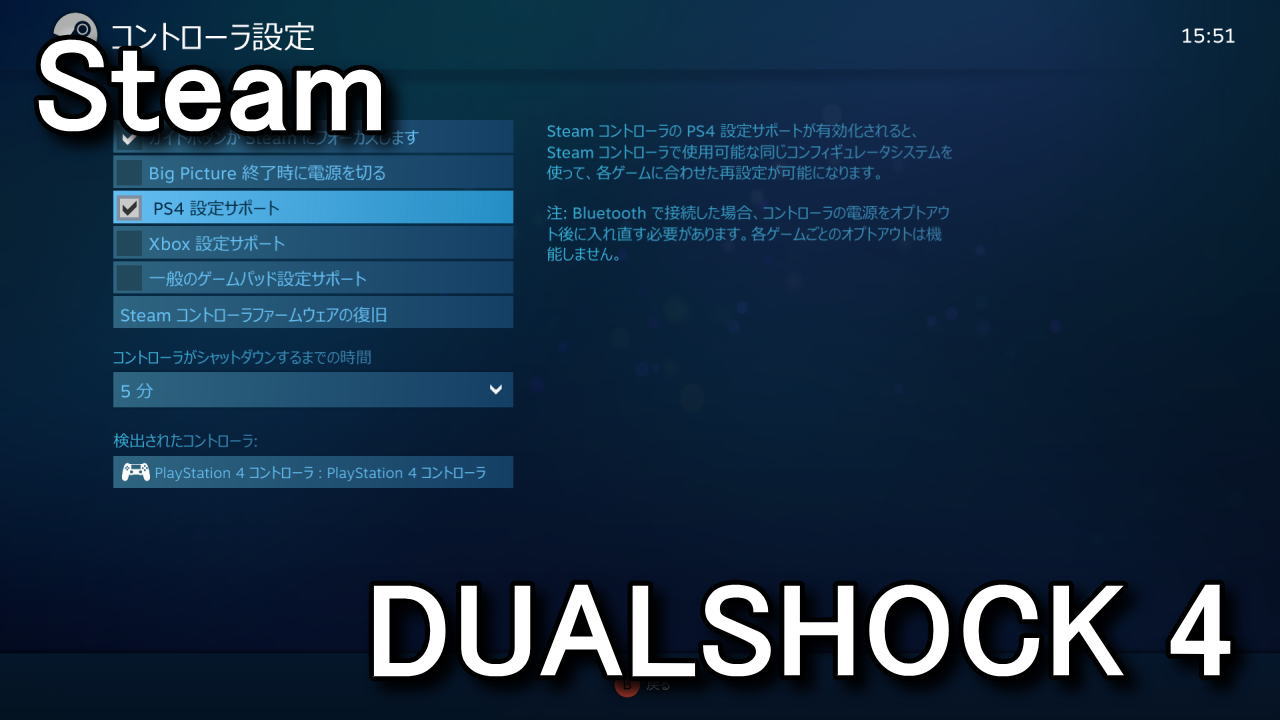
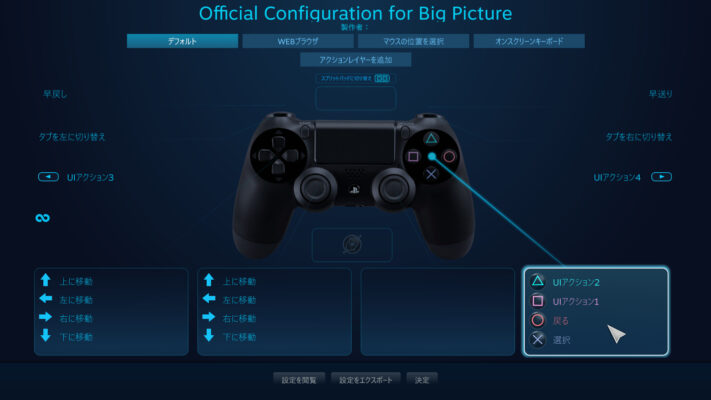
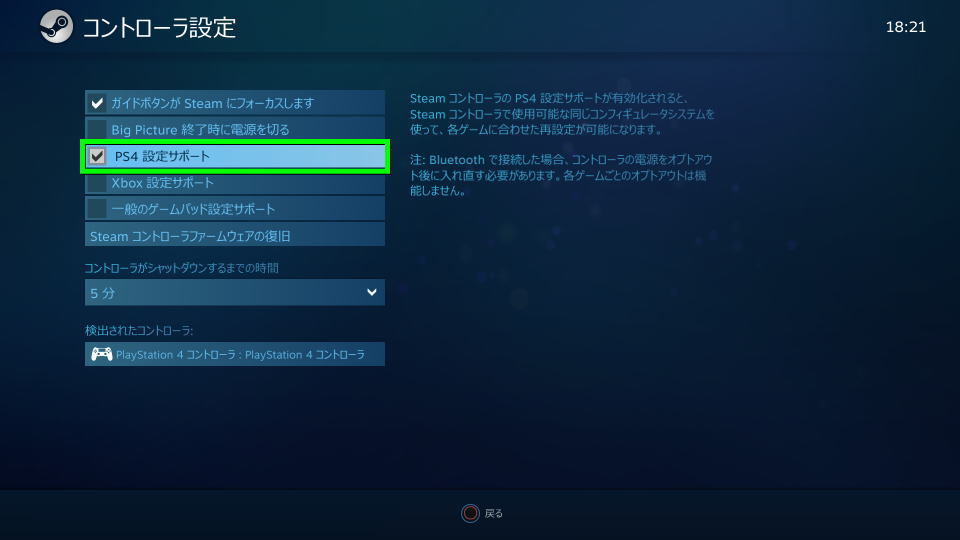
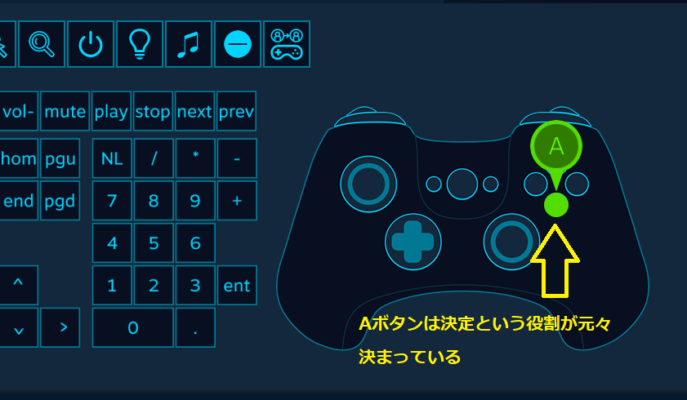
Steam コントローラー ps4 無線- ①まずはSteamのBig Pictureモードへ切り替え(右上のコントローラーのアイコンをクリック) ②Big Picture モードの設定を選択(右上のギアアイコン) ③左列のコントローラー設定を選択SteamがPS4コントローラーに対応し、steamゲームにPS4コントローラーが不具合なく使えるようになりました。 steamでPS4コントローラーを使う場合は、 有線接続をおすすめ します。 Bluetoothやワイヤレスアダプタによるワイヤレス接続も可能ですが、不安定なのでおすすめしません。
Steam コントローラー ps4 無線のギャラリー
各画像をクリックすると、ダウンロードまたは拡大表示できます
 |  |  |
 |  |  |
 |  |  |
 |  |  |
「Steam コントローラー ps4 無線」の画像ギャラリー、詳細は各画像をクリックしてください。
 |  | |
 |  | |
 |  |  |
 |  | |
「Steam コントローラー ps4 無線」の画像ギャラリー、詳細は各画像をクリックしてください。
 |  |  |
 |  | |
 |  |  |
 |  |  |
「Steam コントローラー ps4 無線」の画像ギャラリー、詳細は各画像をクリックしてください。
 |  |  |
 |  |  |
 |  |  |
 |  |  |
「Steam コントローラー ps4 無線」の画像ギャラリー、詳細は各画像をクリックしてください。
 |  | |
 |  |  |
 |  |  |
 |  |  |
「Steam コントローラー ps4 無線」の画像ギャラリー、詳細は各画像をクリックしてください。
 |  | |
 |  |  |
 |  |  |
 |  | |
「Steam コントローラー ps4 無線」の画像ギャラリー、詳細は各画像をクリックしてください。
 |  |  |
 |  |  |
 |  |  |
 | ||
「Steam コントローラー ps4 無線」の画像ギャラリー、詳細は各画像をクリックしてください。
 |  |  |
 |  |  |
 |  |  |
 |  | |
「Steam コントローラー ps4 無線」の画像ギャラリー、詳細は各画像をクリックしてください。
 |  | |
 |  |  |
 |  |
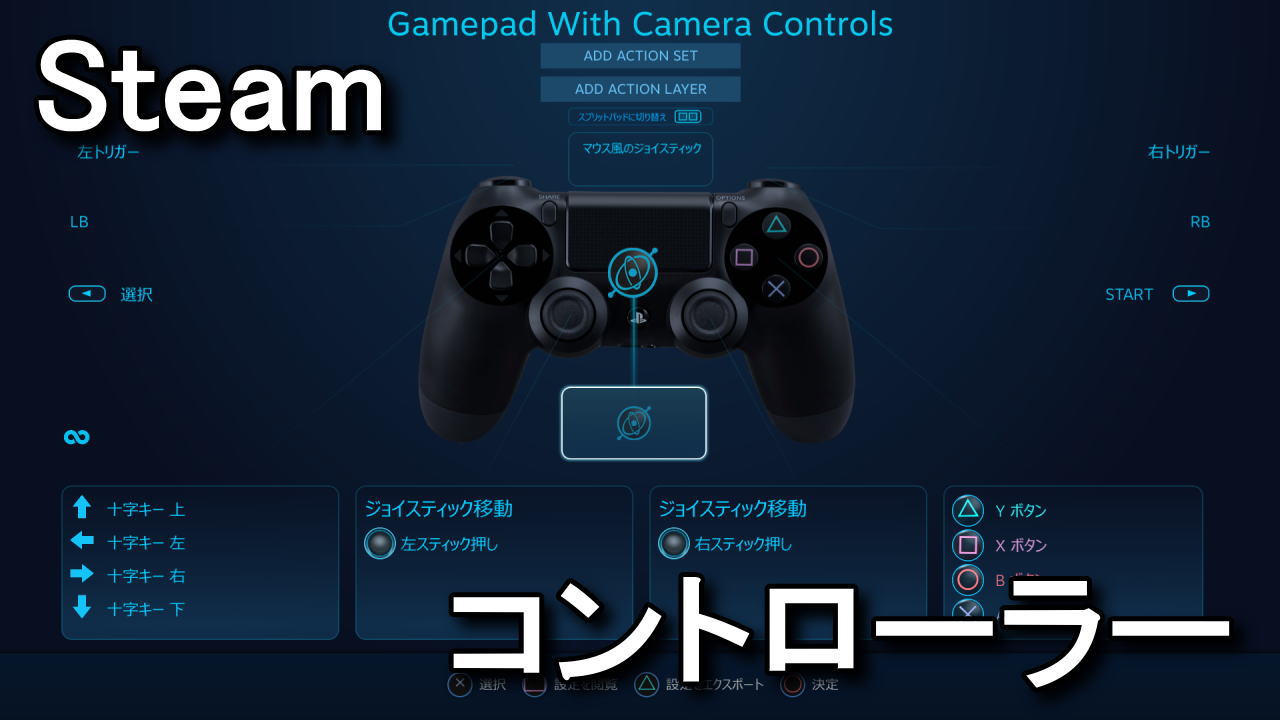
Ps4コントローラー CELIMO ワイヤレス コントローラー Bluetooth無線接続 600mAh大容量電池 プロコン ps4 fpsフリーク付き イヤホンジャック付き 快適化されたボタン モーションセンサーと振動機能付き TURBO機能設定でき steam コントローラー 無線 まず「Big Picture」でコントローラを認識させる まずゲームでコントローラーが認識しないという方はそもそもSteam側でコントローラーを検出できていない可能性があるので、認識させておきましょう。 やり方は、まずSteamの右上にある⇔マークをクリックしてBig Pictureモードを起動して下さい。 その後 歯車マークをクリック コントローラ設定 と進みます
Incoming Term: steam コントローラー ps4 無線,


0 件のコメント:
コメントを投稿