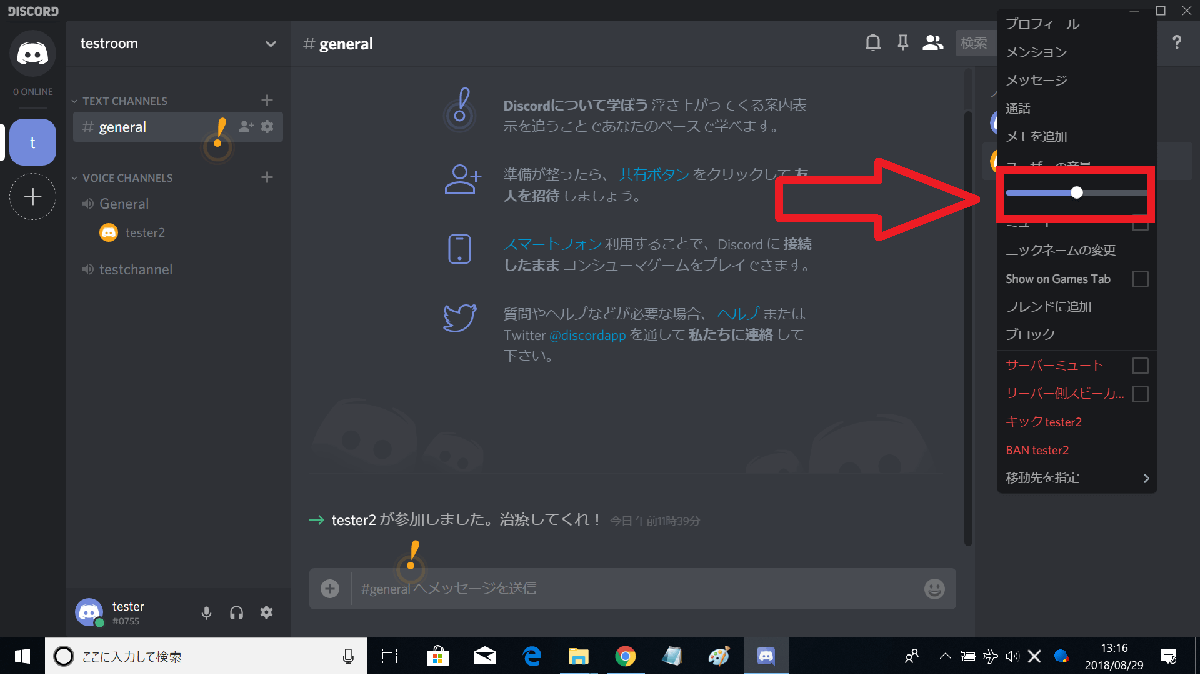
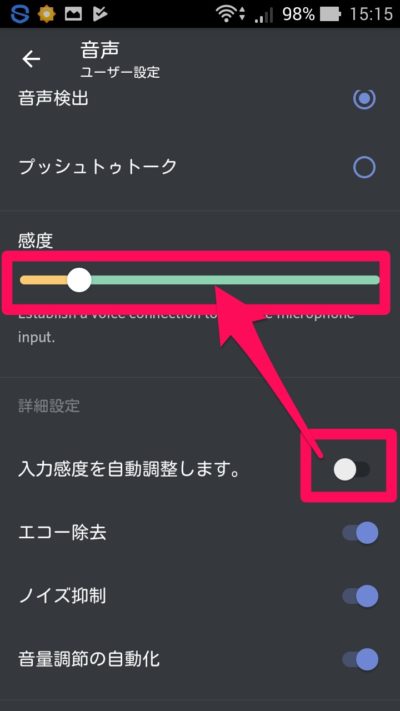
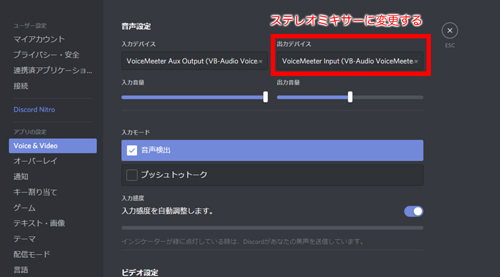
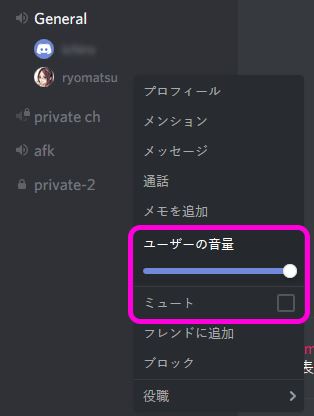
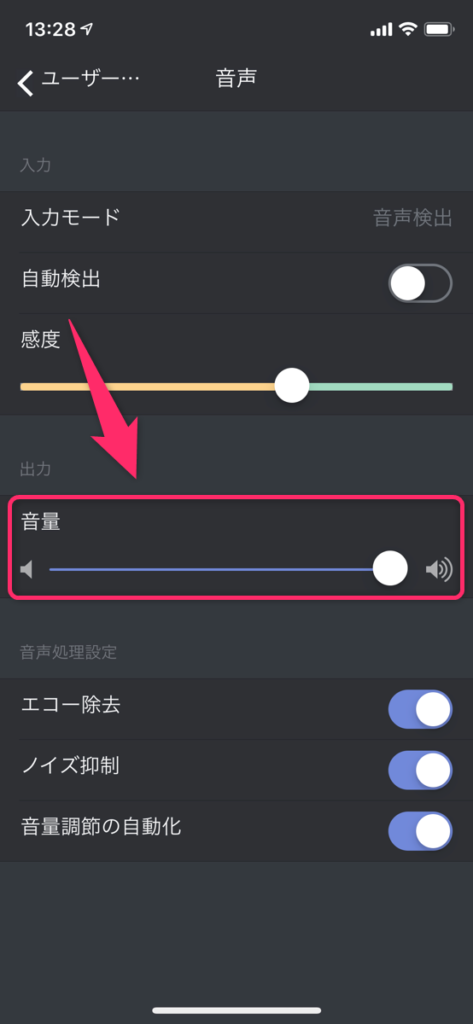
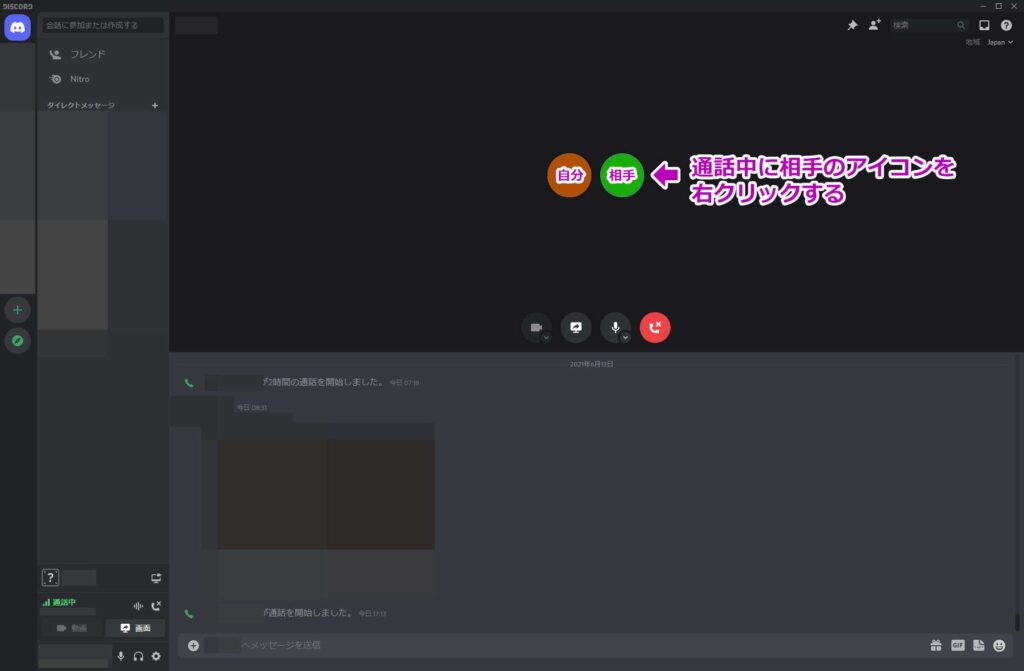
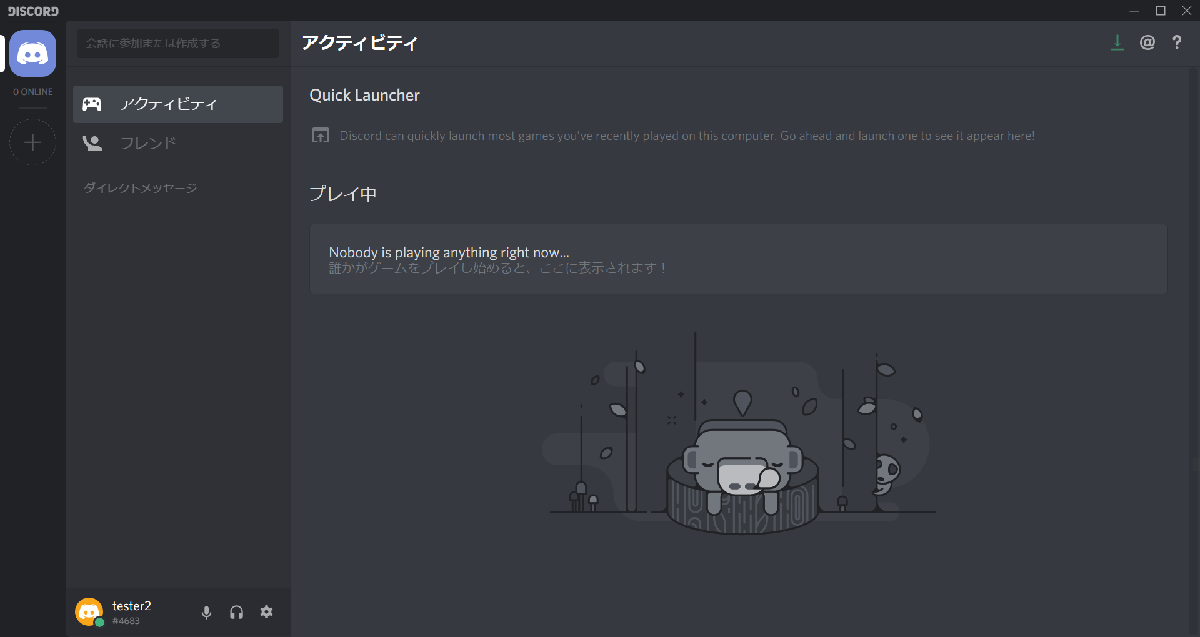
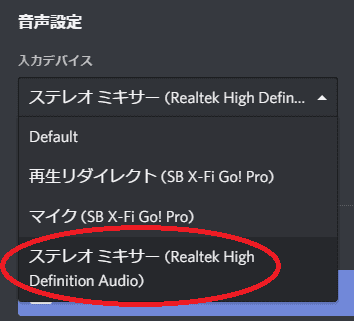
Discordの出力音量をもっと大きくしたい Windowsの音量自動調整を信用しないGamerは、Voice Chat音量に合わせて、Game音量を下げていますが、 このままでは、新しいGameを起動した時に、大きな音量を聞いてしまいます。 もしもDiscrodが出力音量をもっと大きく
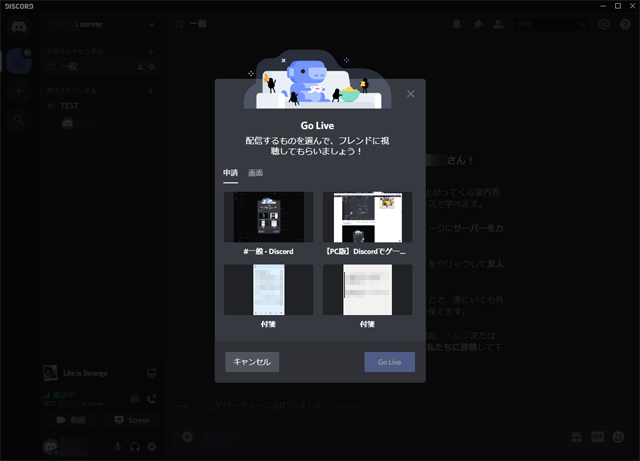
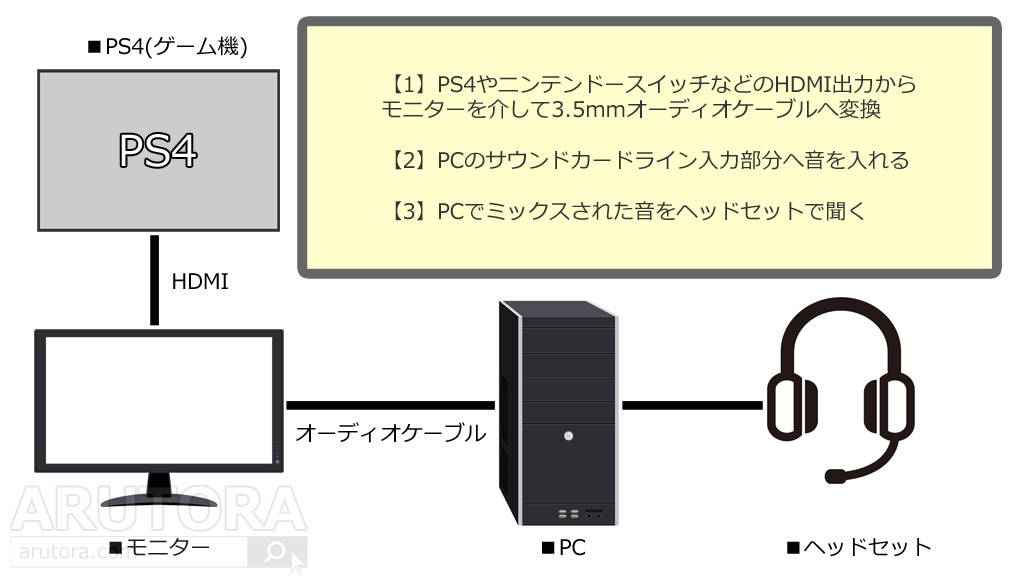
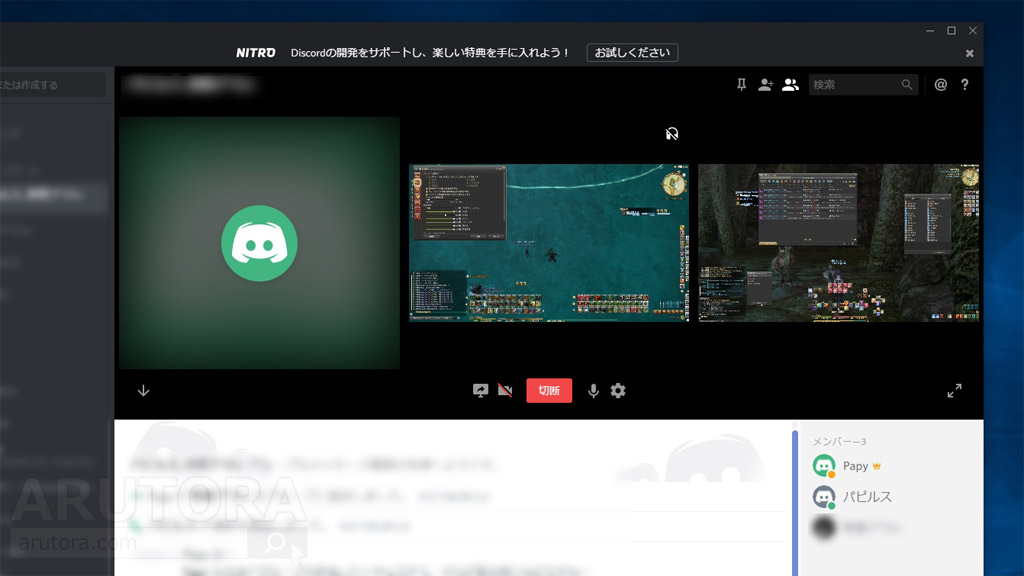
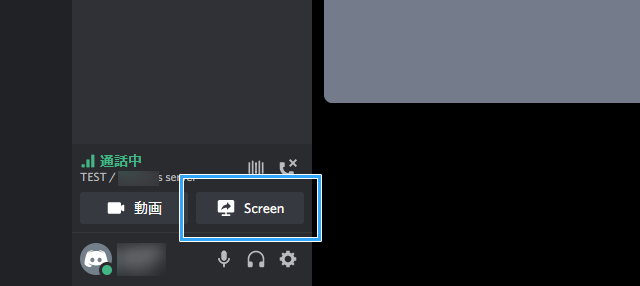
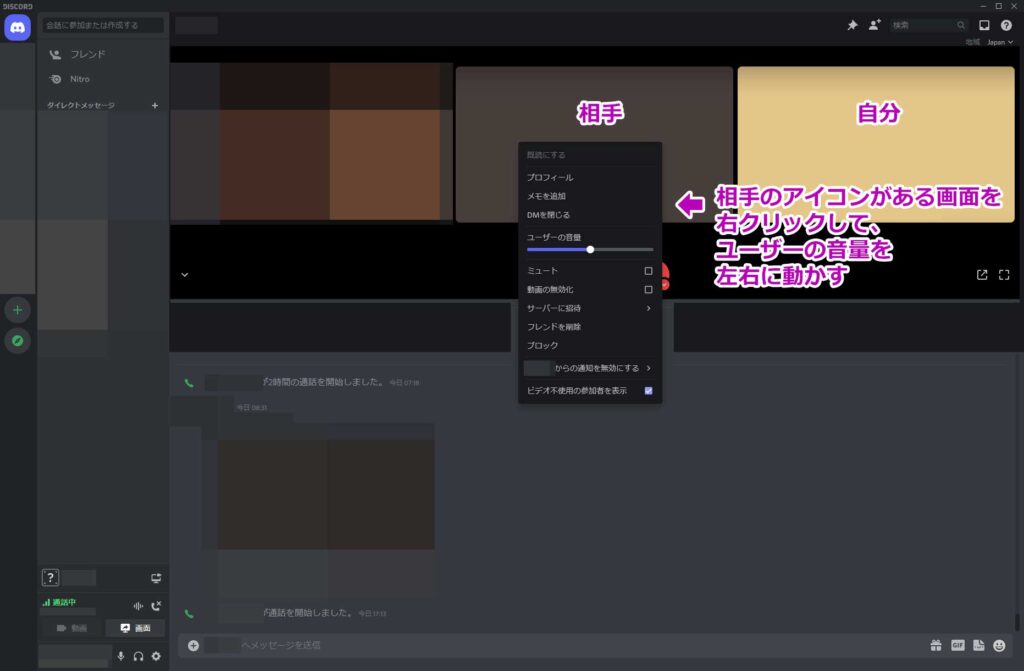
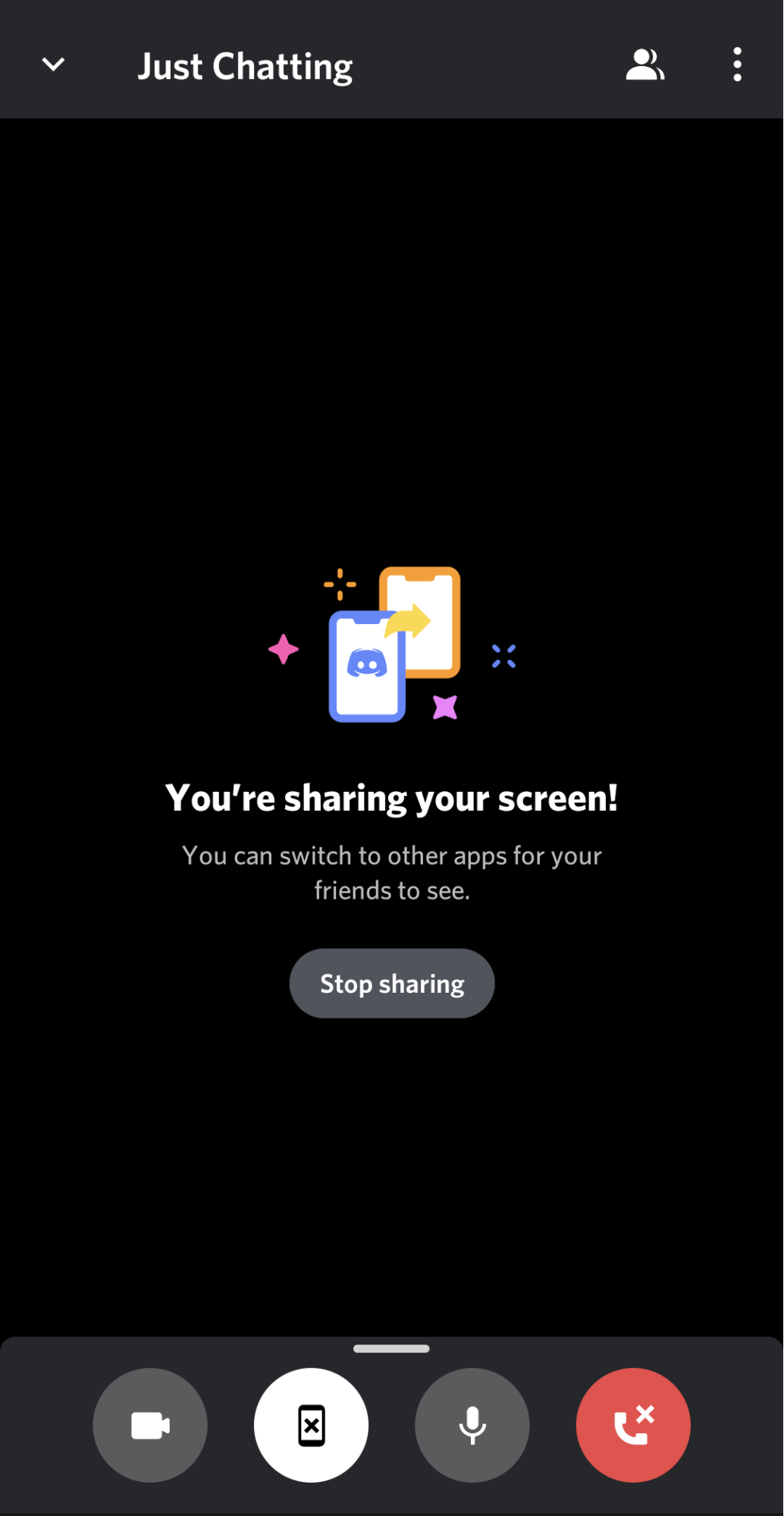
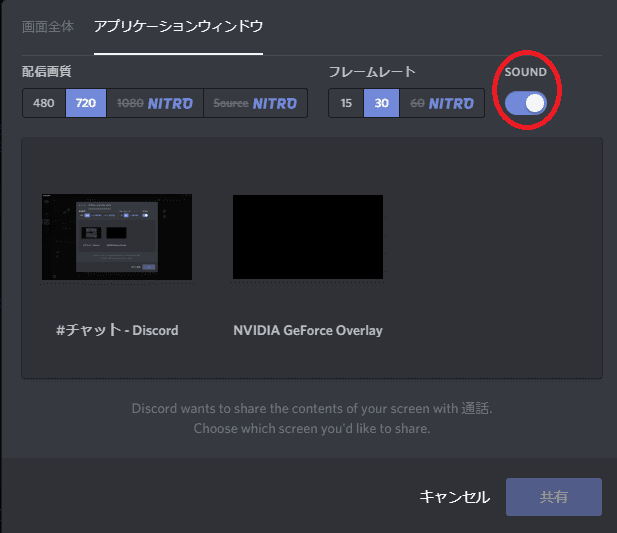
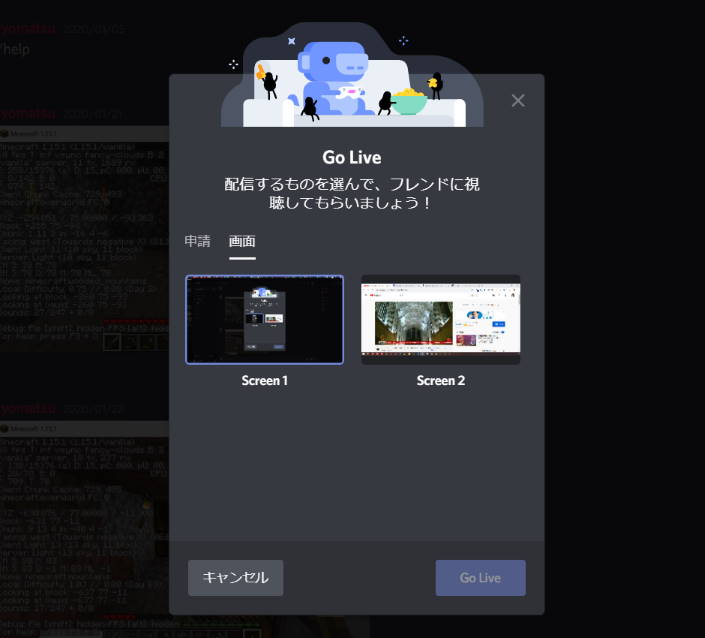
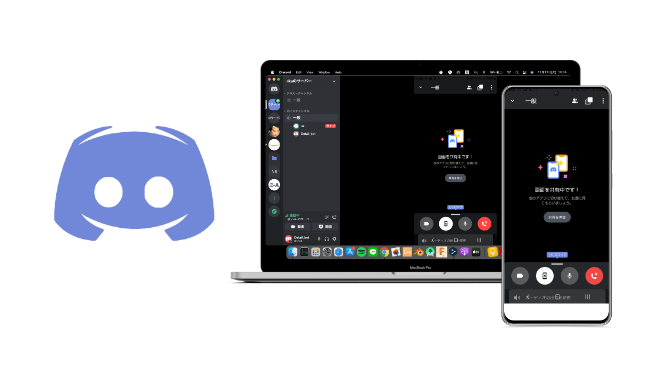
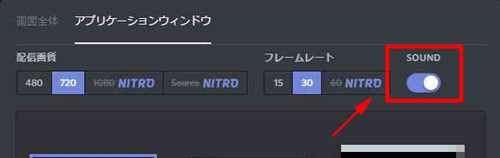
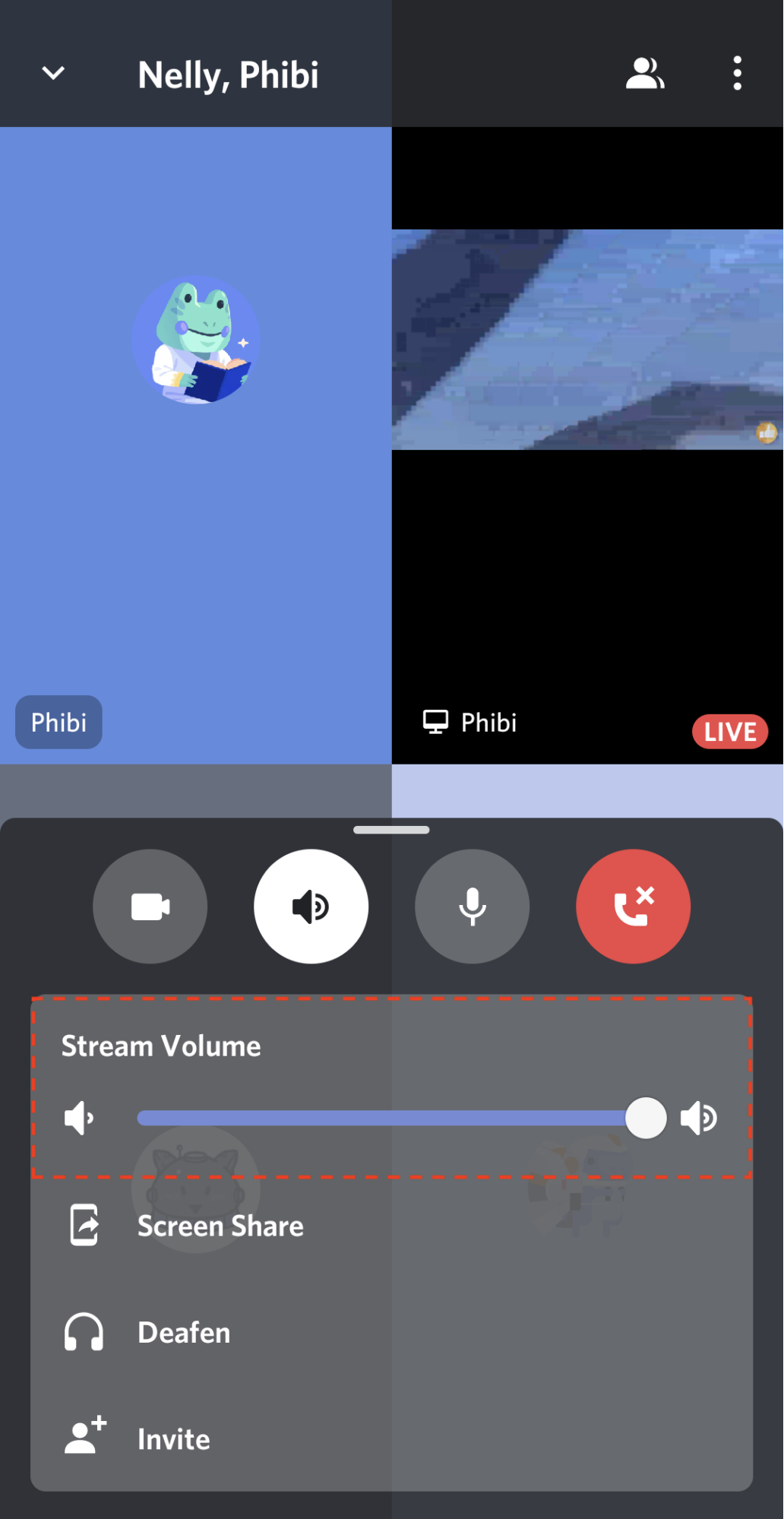
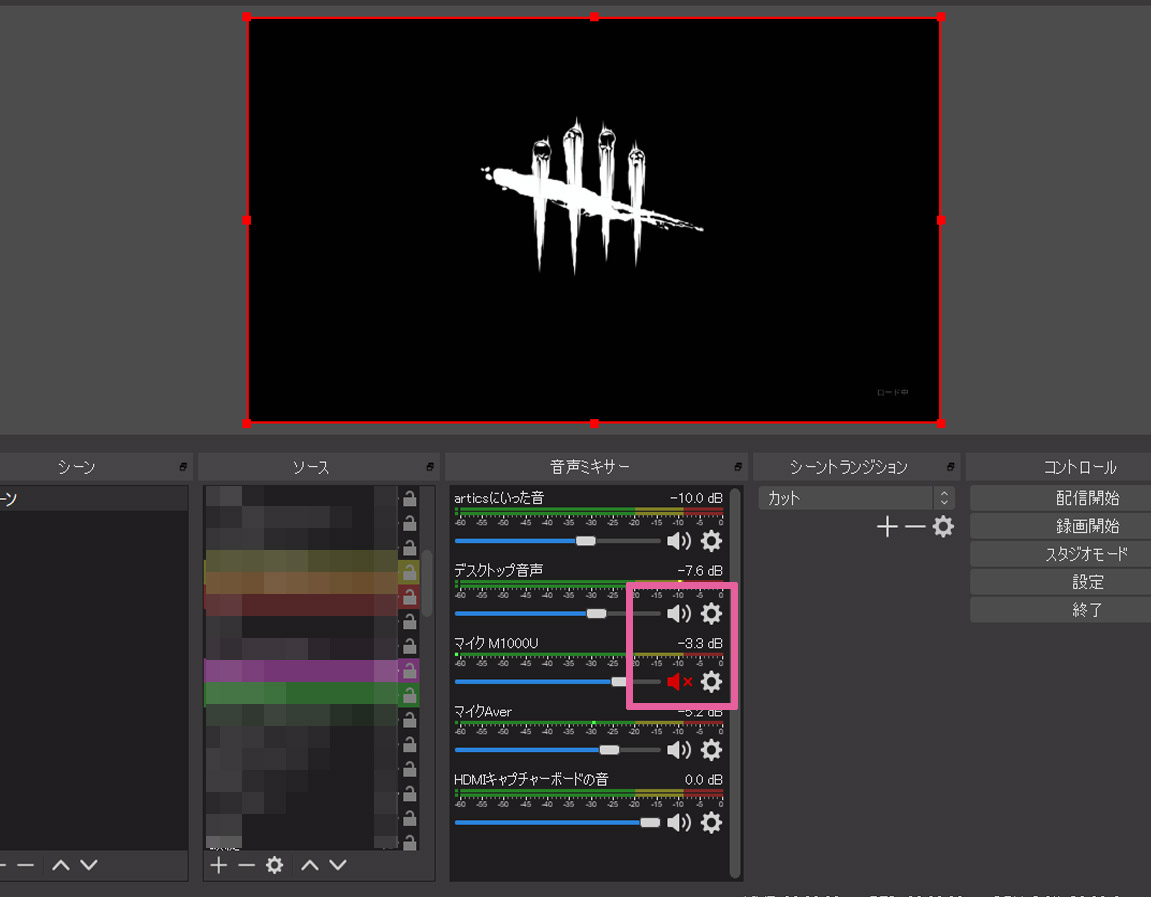
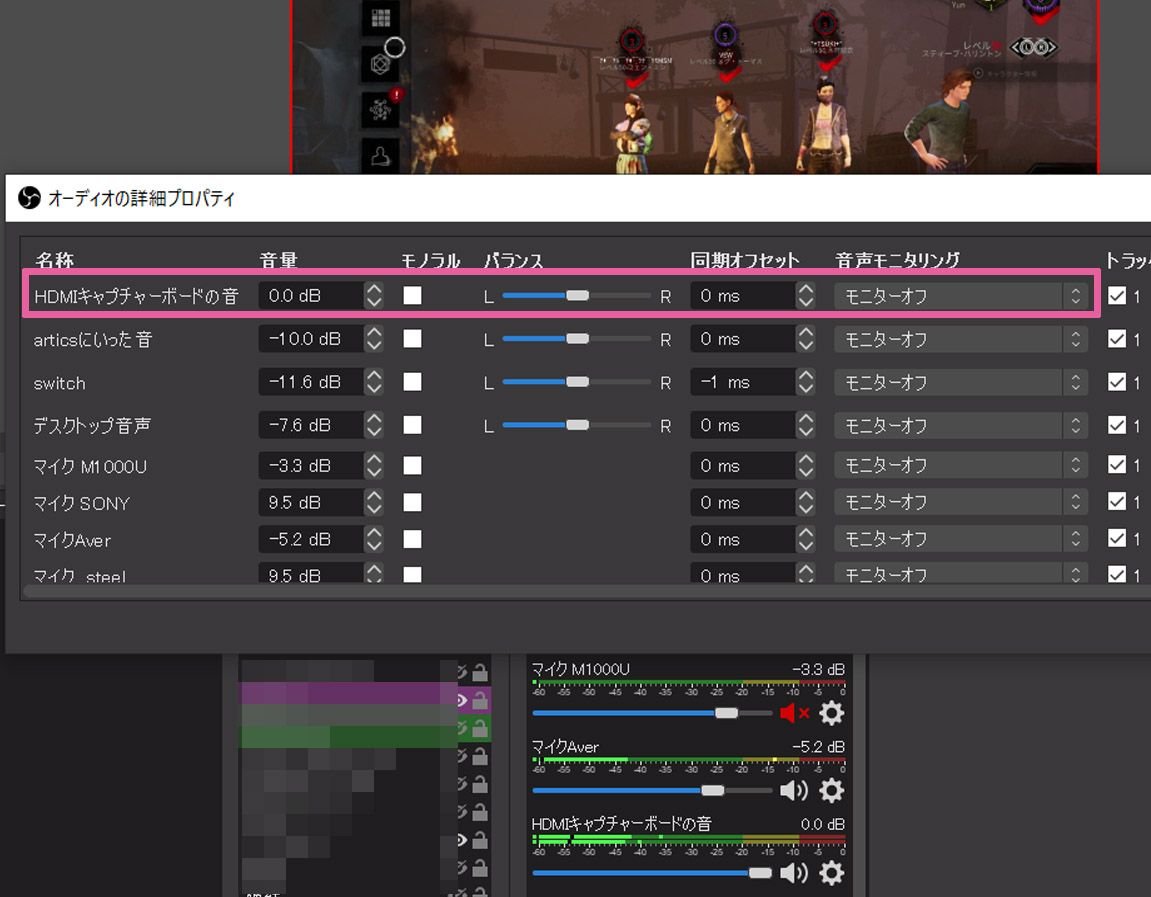
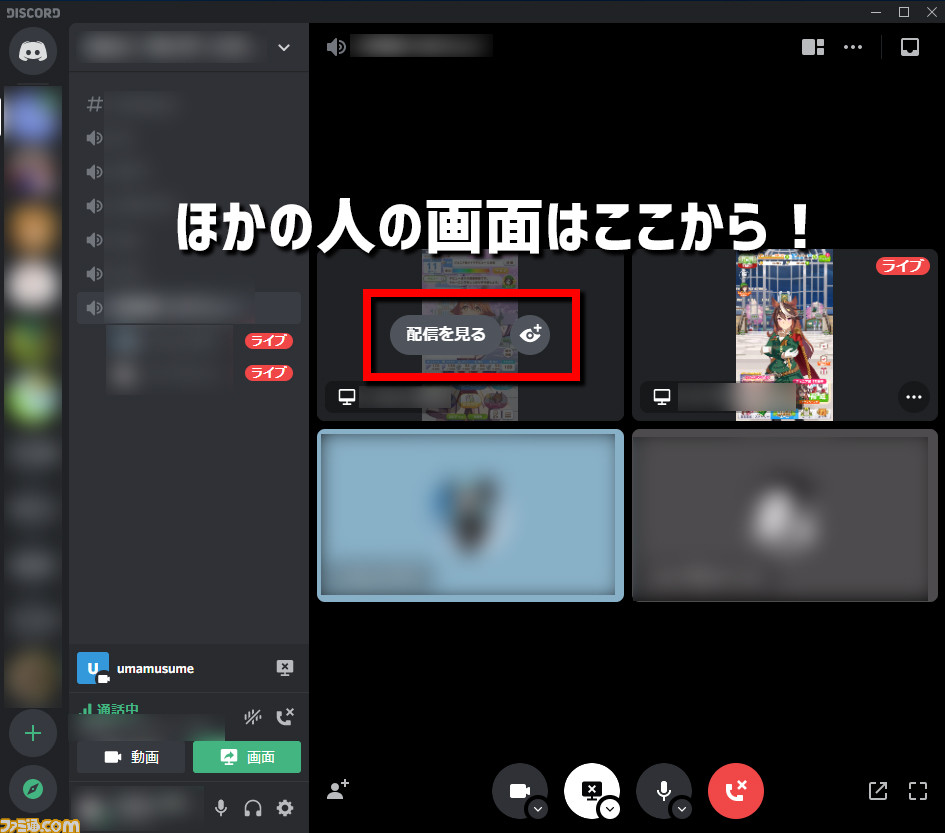
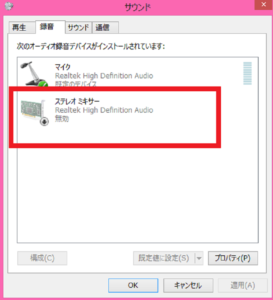
ディスコ 画面共有 音量- Go Liveではマイクの音声と画面共有の音声が分離され個別にミュートすることが可能になりました。 そしてサーバービデオでは、複数画面共有出来る上に個別の音量調整などが可能になりました。 ユーザー1マイク、画面共有 ユーザー2マイク、画面共有 今回はPS4などでゲームを遊びながらPCでDiscordのボイスチャットをして、両方の音をヘッドセットで聞くということを実現できる手法のうち、 一番お金がかからないで誰でも簡単にできるやり方 をみていきましょう。 まず上記画像を見てください。 これは
ディスコ 画面共有 音量のギャラリー
各画像をクリックすると、ダウンロードまたは拡大表示できます
 |  |  |
 |  | |
 |  |  |
 |  |  |
「ディスコ 画面共有 音量」の画像ギャラリー、詳細は各画像をクリックしてください。
 |  | |
 |  |  |
 |  | |
 |  |  |
「ディスコ 画面共有 音量」の画像ギャラリー、詳細は各画像をクリックしてください。
 |  |  |
 |  |  |
 |  |  |
 |  |  |
「ディスコ 画面共有 音量」の画像ギャラリー、詳細は各画像をクリックしてください。
 |  |  |
 |  |  |
 |  | |
 |  |  |
「ディスコ 画面共有 音量」の画像ギャラリー、詳細は各画像をクリックしてください。
 |  |  |
 |  | 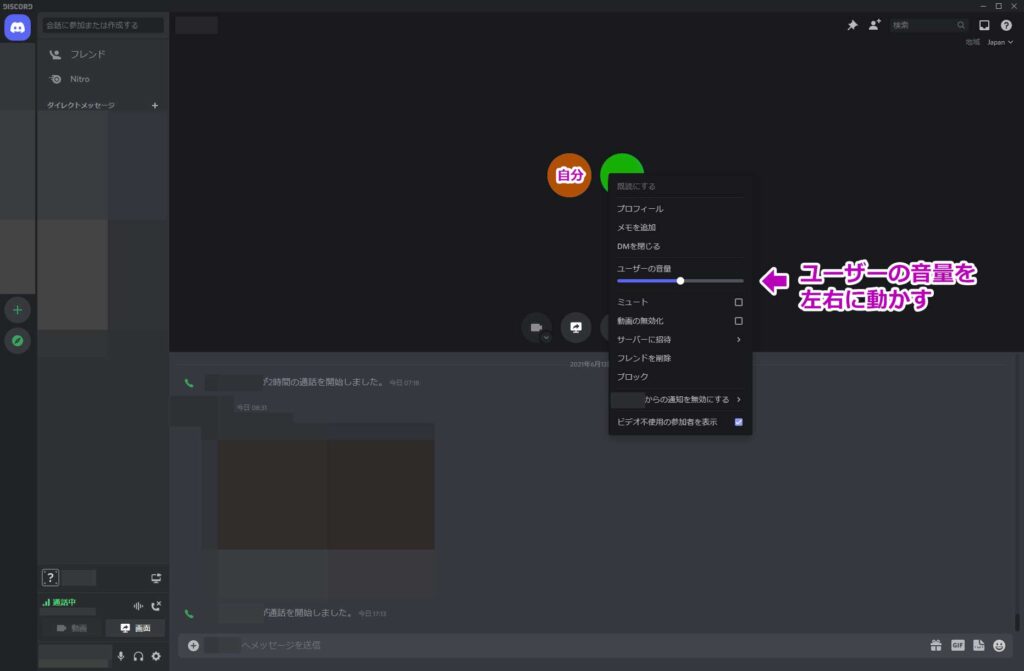 |
 | 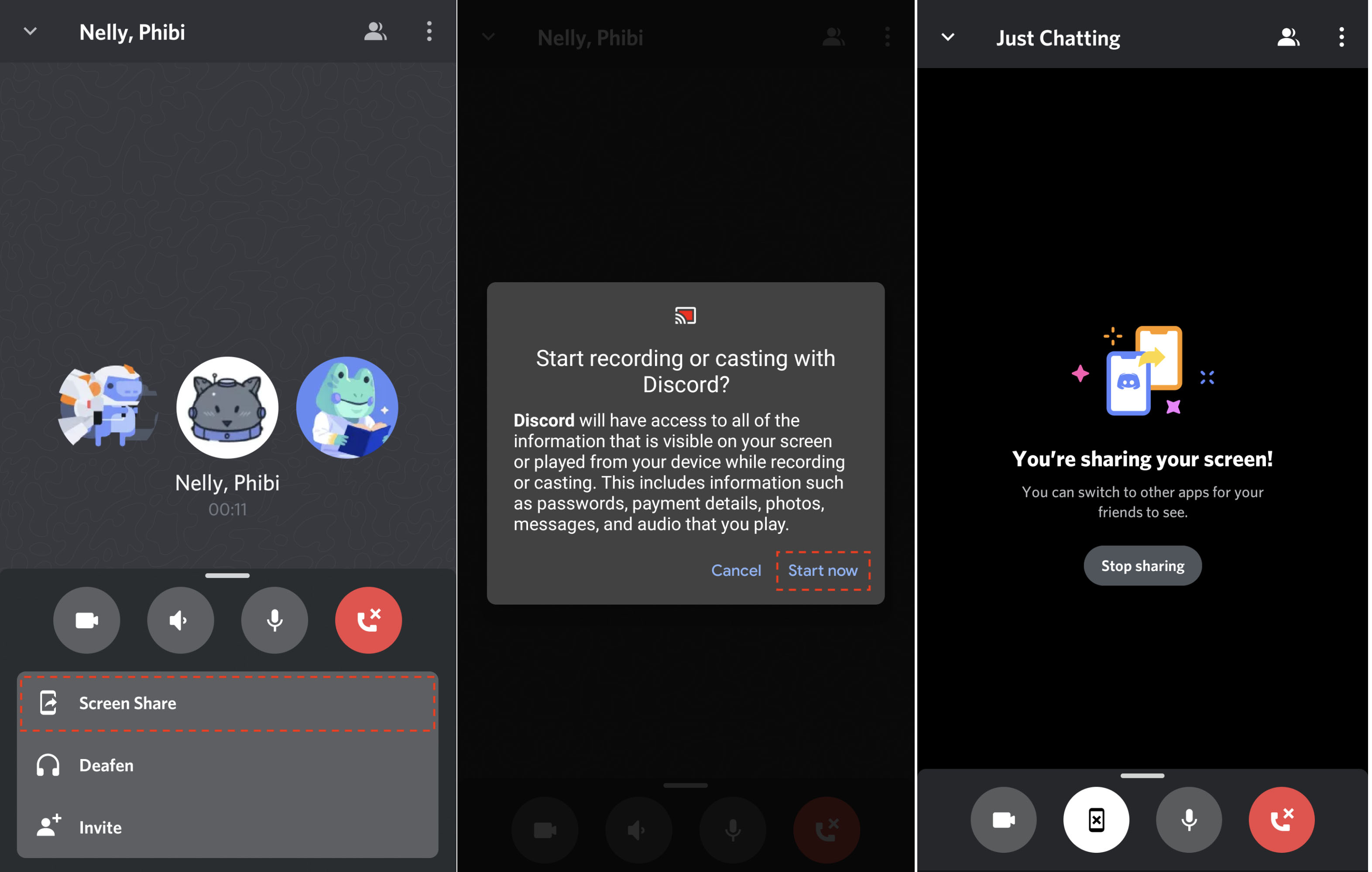 | 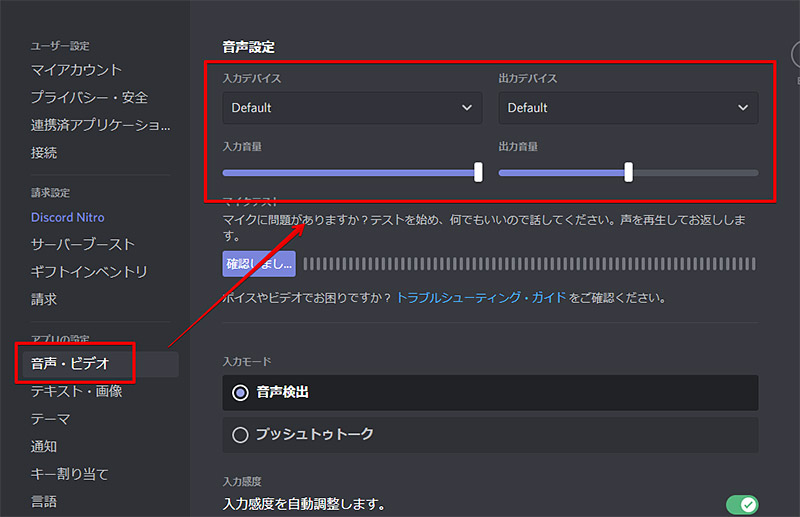 |
 | 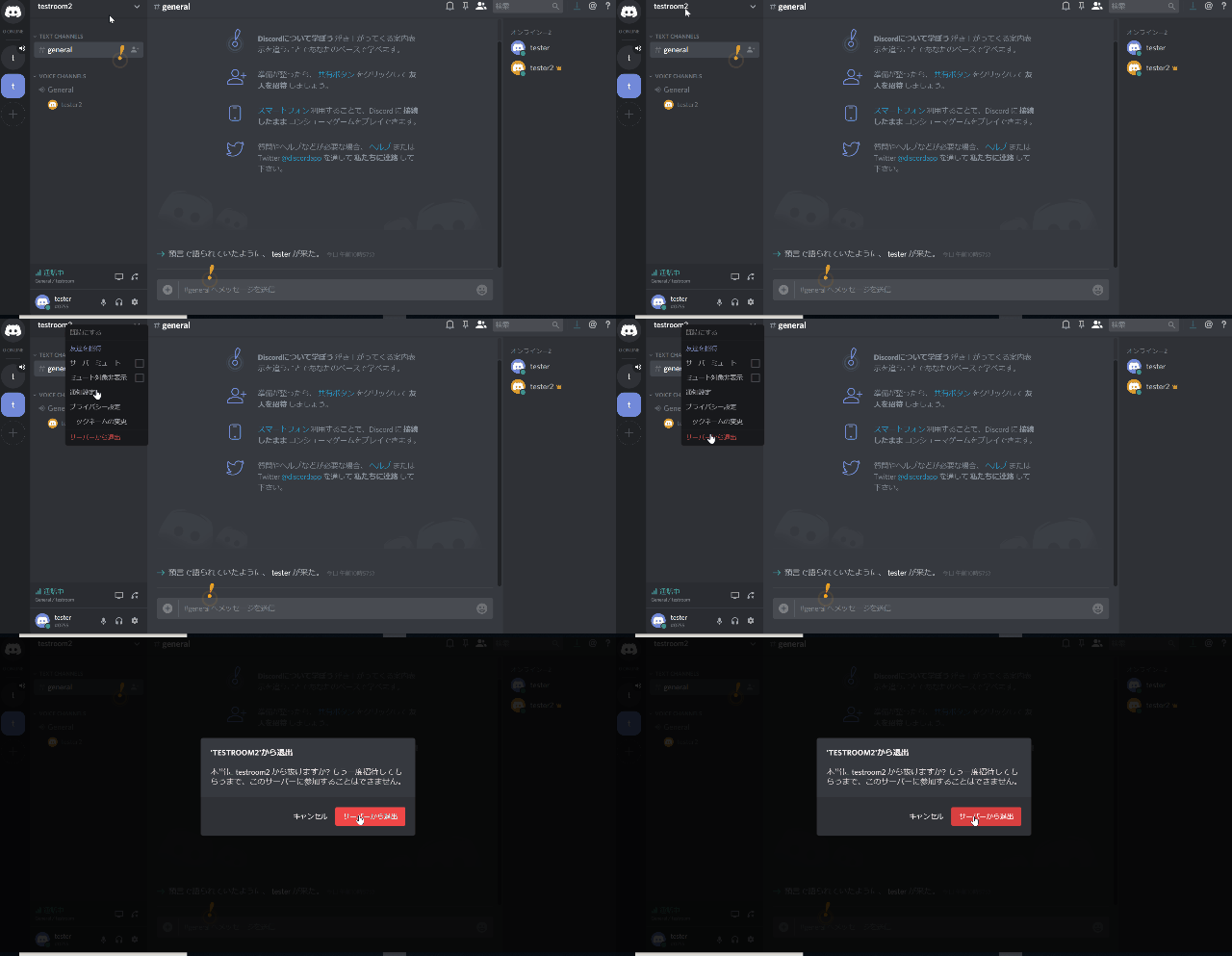 |  |
「ディスコ 画面共有 音量」の画像ギャラリー、詳細は各画像をクリックしてください。
 |  |  |
 |  |  |
 |  |  |
 | ||
「ディスコ 画面共有 音量」の画像ギャラリー、詳細は各画像をクリックしてください。
 |  |  |
 |  |  |
 |  |  |
 |  |  |
「ディスコ 画面共有 音量」の画像ギャラリー、詳細は各画像をクリックしてください。
 |  | |
 |  | |
 |  |  |
 |  |  |
「ディスコ 画面共有 音量」の画像ギャラリー、詳細は各画像をクリックしてください。
 |  | |
 |  |  |
 |
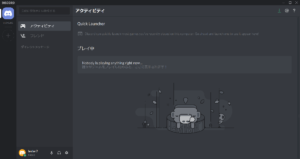
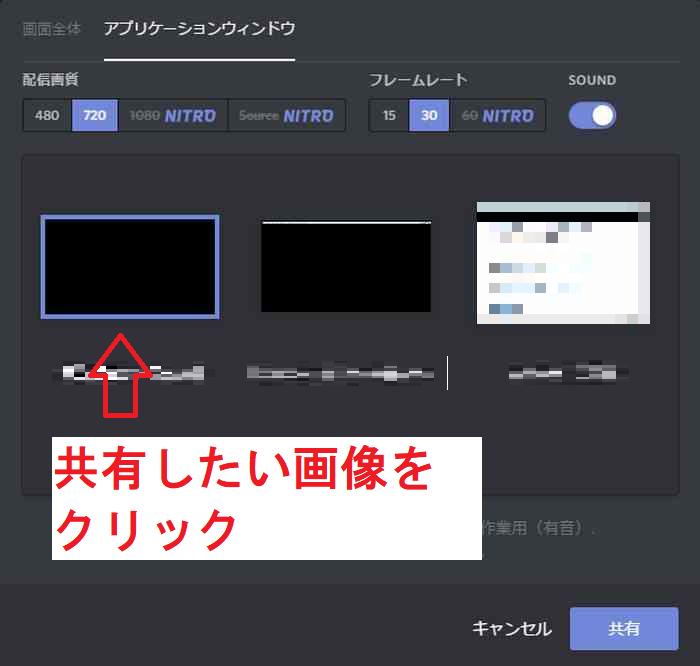
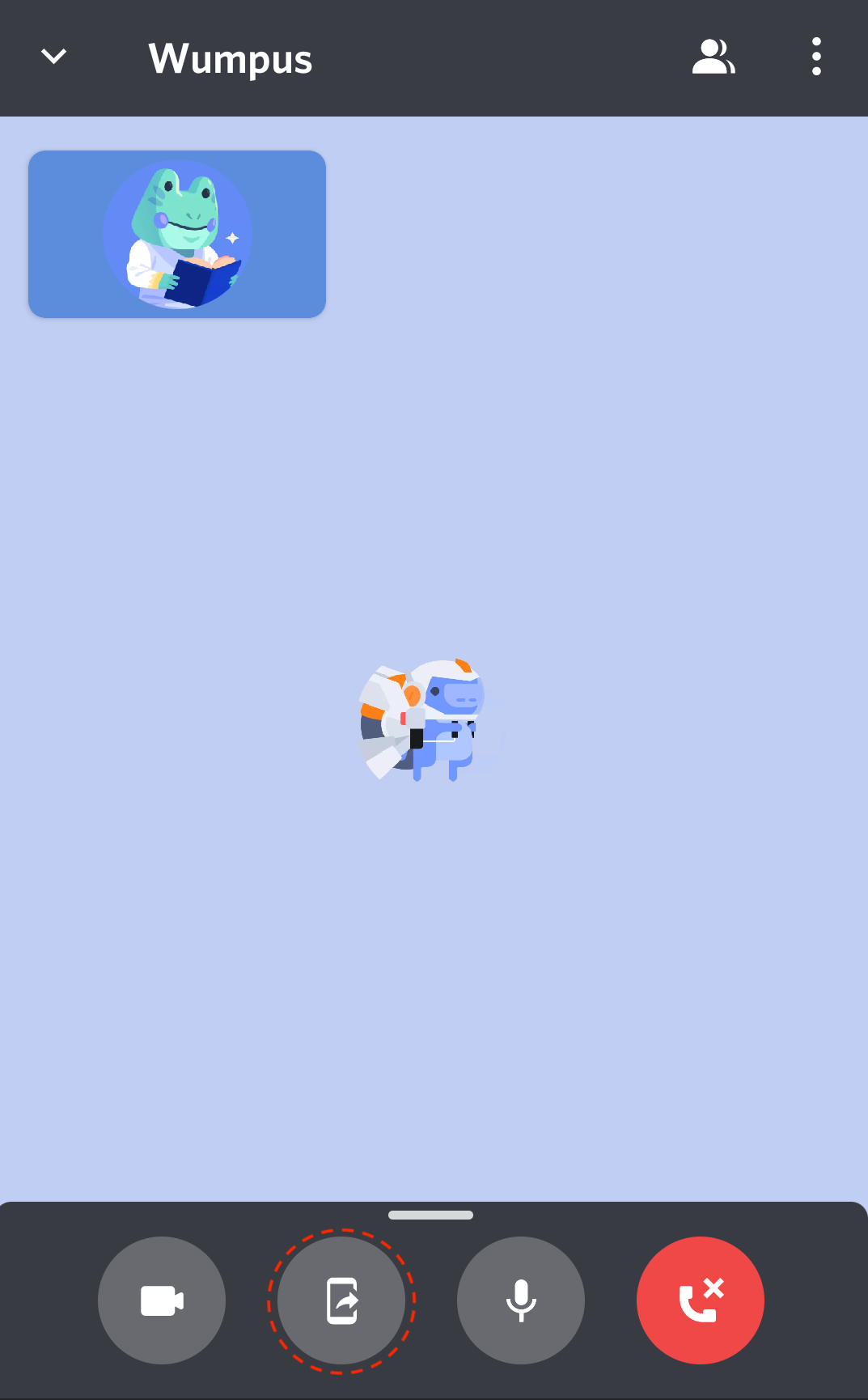
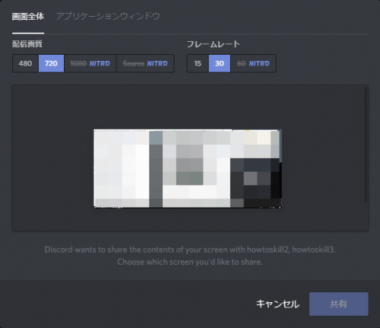
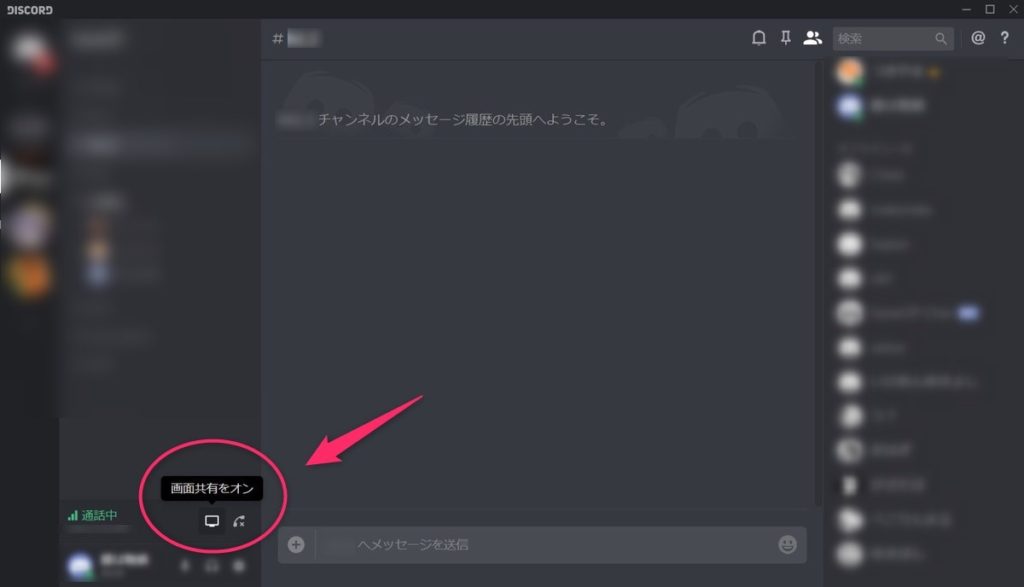
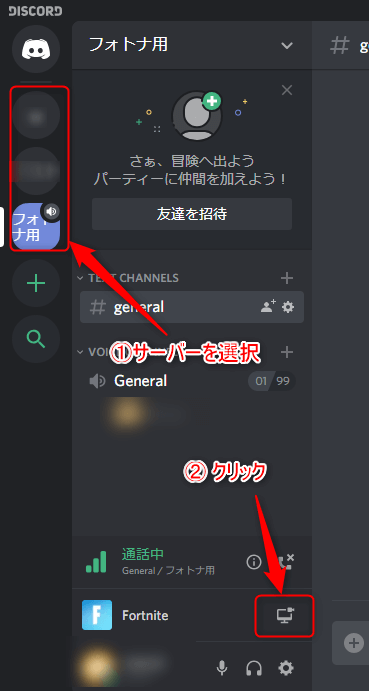
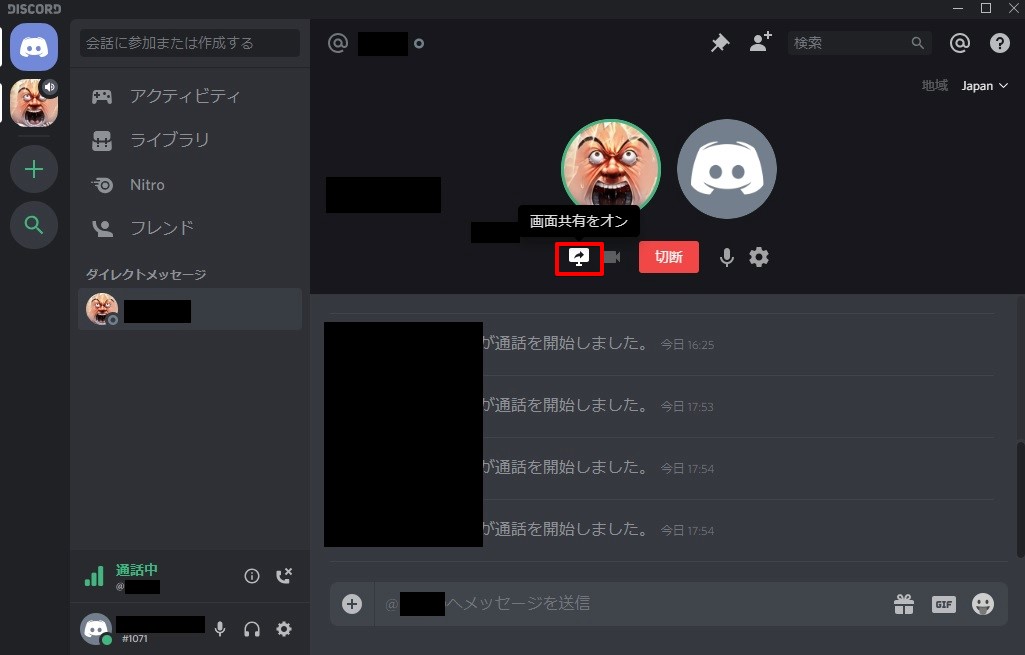
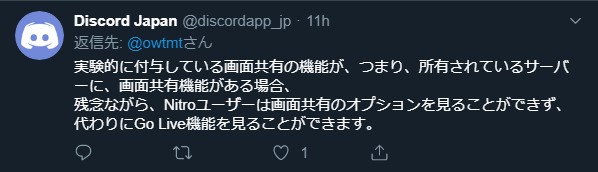
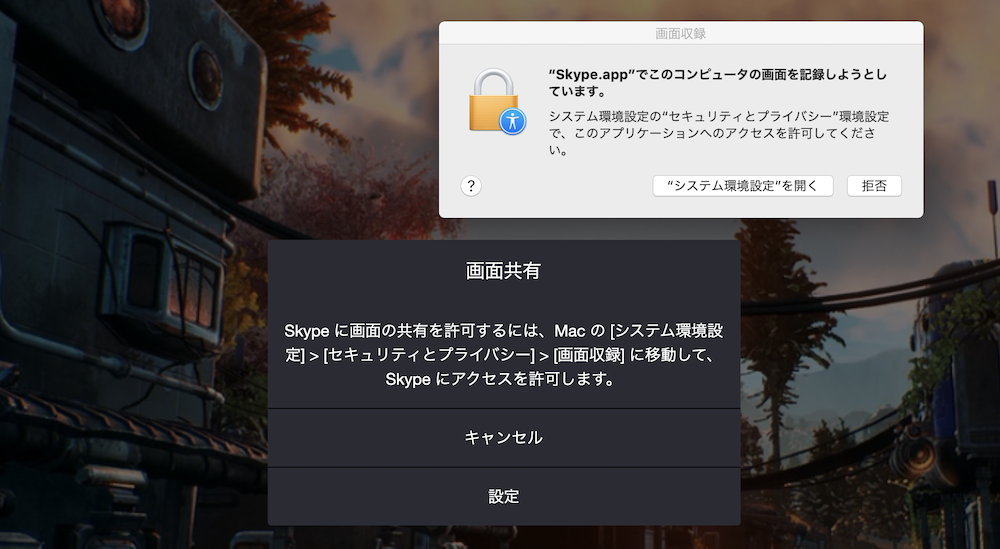
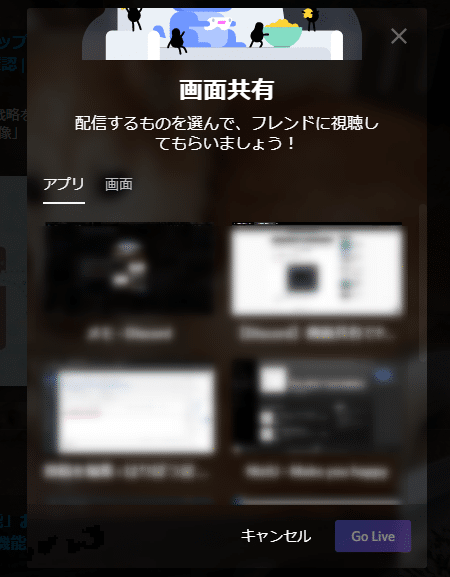
ブラウザを画面共有する方法 Go Liveを開始するにはゲームアクティビティに追加されているゲームを実行している必要があります。 Football Manager 18のように現在プレイ中のゲームを配信するボタンが増えます。 Chromeを始めとしたWebブラウザやその他ゲーム 「Discord」は、スマホが普及して、多くの人がゲームを楽しむようになったこともあり人気に火がついたアプリです。 そんな「Discord」で画面共有をしたい方は多いと思います。 今回は、「Discord」の画面共有・音
Incoming Term: ディスコ 画面共有 音量調整, ディスコ 画面共有 音量,


0 件のコメント:
コメントを投稿